 Por
Por 
Photoshop: Como Acelerar Meu Fluxo de Trabalho Para Mais Projetos?
Por mais de uma década e meia atuando como designer freelancer, eu vi inúmeros talentos se esgotarem não pela falta de criatividade, mas pela ineficiência. A promessa de mais projetos e mais liberdade financeira muitas vezes se choca com a realidade de horas intermináveis gastas em tarefas repetitivas dentro do Adobe Photoshop. É um ciclo frustrante que conheço bem e que, felizmente, tem solução.
O problema é universal para quem trabalha com design: a pressão para entregar mais, mais rápido, sem comprometer a qualidade. Muitos designers se veem presos em um fluxo de trabalho lento, perdendo prazos, recusando oportunidades lucrativas e, pior, sacrificando sua própria paixão pelo ofício. A lentidão no Photoshop não é apenas um incômodo técnico; é um gargalo que sufoca o crescimento do seu negócio freelancer.
Neste guia definitivo, vou compartilhar as estratégias e táticas que desenvolvi e refinei ao longo dos anos para otimizar cada segundo dentro do Photoshop. Você não apenas aprenderá a como acelerar seu fluxo de trabalho para mais projetos, mas também frameworks acionáveis, estudos de caso e insights de especialista que transformarão sua produtividade e, consequentemente, seus resultados.
Dominando Atalhos e Ações Customizadas: A Base da Velocidade
A primeira e mais impactante mudança que você pode implementar para acelerar seu fluxo de trabalho no Photoshop é dominar os atalhos de teclado e automatizar tarefas repetitivas. Eu costumo dizer que cada clique extra é um segundo perdido, e segundos se acumulam em horas ao longo de um projeto.
O Poder dos Atalhos de Teclado
Esqueça o mouse para tudo. Sua mão esquerda deve estar tão ocupada quanto a direita. Os atalhos são os pilares da agilidade. Eles permitem que você execute comandos complexos em frações de segundo, sem tirar o olho da tela principal.
- Ferramentas Essenciais: 'V' para Mover, 'M' para Seleção Retangular, 'L' para Laço, 'C' para Cortar, 'P' para Caneta, 'B' para Pincel, 'E' para Borracha, 'G' para Balde de Tinta, 'T' para Texto, 'Z' para Zoom, 'H' para Mão.
- Manipulação de Camadas: 'Ctrl/Cmd + J' para duplicar, 'Ctrl/Cmd + Shift + N' para nova camada, 'Ctrl/Cmd + G' para agrupar, 'Ctrl/Cmd + [' ou ']' para mover camadas para baixo/cima.
- Visualização: 'Ctrl/Cmd + 0' para ajustar à tela, 'Ctrl/Cmd + 1' para visualização em 100%, 'Tab' para ocultar painéis.
- Seleções: 'Ctrl/Cmd + D' para desselecionar, 'Ctrl/Cmd + Shift + I' para inverter seleção.
Para internalizar esses atalhos, comece com os mais usados e pratique-os conscientemente. Desafie-se a não usar o mouse para certas ações. Com o tempo, eles se tornarão uma segunda natureza, e você verá uma melhora drástica na sua velocidade.
Automatizando com Ações (Actions)
As Ações do Photoshop são como macros que gravam uma sequência de passos e os reproduzem com um único clique ou atalho. Se você se encontra executando os mesmos 3, 5 ou 10 passos repetidamente em diferentes arquivos, as Ações são a sua salvação.
- Identifique Tarefas Repetitivas: Pense em coisas como redimensionar imagens para web, aplicar uma marca d'água, converter para CMYK, ou aplicar um conjunto específico de ajustes de cor.
- Crie um Novo Conjunto: No painel 'Ações' (Janela > Ações), clique no ícone de pasta para criar um novo conjunto para organizar suas ações.
- Grave a Ação: Clique no ícone 'Criar nova ação' (um quadrado) e dê um nome. Você pode atribuir um atalho de função (F2-F12) e uma cor.
- Execute os Passos: O Photoshop começará a gravar. Realize a sequência de passos que deseja automatizar.
- Pare a Gravação: Clique no botão 'Parar gravação' (um quadrado).
- Teste e Otimize: Teste sua ação em diferentes arquivos. Você pode editar ou excluir passos dentro da ação gravada, se necessário.
“A automação não tira a criatividade; ela a libera. Ao delegar tarefas mecânicas ao software, você libera sua mente para o que realmente importa: o design inovador e a resolução de problemas visuais.”
Eu, por exemplo, tenho uma ação que otimiza automaticamente imagens para upload em blogs, aplicando nitidez sutil, redimensionando para uma largura padrão e convertendo para sRGB, tudo em segundos. Isso me permite processar dezenas de imagens em minutos, um ganho de tempo inestimável para quem busca como acelerar seu fluxo de trabalho para mais projetos.

Organização Impecável: Camadas, Grupos e Objetos Inteligentes
Um arquivo PSD bagunçado é um convite ao caos e à lentidão. Nomes de camadas como 'Camada 1 cópia 2' são o pesadelo de qualquer designer que busca eficiência. A organização não é apenas uma questão estética; é uma ferramenta poderosa para a produtividade e a colaboração.
A Hierarquia das Camadas
Ter uma estrutura lógica no painel de camadas é crucial, especialmente em projetos complexos ou quando você precisa revisitar arquivos antigos (ou compartilhá-los com outros designers).
- Nomenclatura Consistente: Nomeie cada camada de forma clara e descritiva (ex: 'Botão CTA', 'Imagem de Fundo', 'Texto Título'). Isso facilita a localização e a compreensão do seu projeto.
- Agrupamento Inteligente: Use grupos de camadas ('Ctrl/Cmd + G') para organizar elementos relacionados. Por exemplo, um grupo para 'Cabeçalho', outro para 'Corpo do Conteúdo', e assim por diante. Isso permite ocultar/exibir seções inteiras rapidamente.
- Cores para Categorização: Clique com o botão direito do mouse em uma camada ou grupo e atribua uma cor. Eu uso cores para indicar tipos de elementos (ex: vermelho para texto, azul para imagens, verde para ícones).
Otimizando com Objetos Inteligentes
Objetos Inteligentes (Smart Objects) são contêineres que preservam o conteúdo original de uma imagem vetorial ou raster. Eles são uma das maiores ferramentas de edição não destrutiva do Photoshop e um acelerador de fluxo de trabalho.
Quando você converte uma camada em Objeto Inteligente, o Photoshop mantém os dados originais da imagem, permitindo que você a redimensione, gire ou aplique transformações sem perda de qualidade. Isso é fundamental para manter a flexibilidade do design.
- Como Converter: Clique com o botão direito na camada desejada no painel Camadas e selecione 'Converter em Objeto Inteligente'.
- Edição Não Destrutiva: Aplique transformações (Ctrl/Cmd + T) ou filtros (Filtro > Galeria de Filtros). Você pode editar esses filtros a qualquer momento clicando duas vezes neles no painel Camadas.
- Instâncias Replicáveis: Se você precisa usar o mesmo elemento várias vezes no seu design (ex: um logo, um ícone), duplique o Objeto Inteligente. Ao editar a instância original, todas as cópias serão atualizadas automaticamente, economizando um tempo imenso.
“Um arquivo Photoshop bem organizado é como um mapa detalhado: você sempre sabe onde está, para onde vai e como chegar lá, mesmo que outra pessoa esteja lendo o mapa.”
| Critério | Fluxo Lento | Fluxo Rápido |
|---|---|---|
| Nomenclatura | Camada 1, cópia 2 | Botão CTA - Versão Hover |
| Agrupamento | Todas as camadas soltas | Grupos lógicos (Cabeçalho, Corpo, Rodapé) |
| Edição | Redimensionar e perder qualidade | Objetos Inteligentes e filtros não destrutivos |
| Revisão | Horas para encontrar um elemento | Minutos para ajustar qualquer parte |
Configurações de Desempenho: Otimizando o Engine do Photoshop
Não importa o quão rápido você seja com atalhos, um Photoshop lento é um inimigo implacável. Ajustar as configurações de desempenho pode fazer uma diferença enorme, transformando uma experiência frustrante em um fluxo de trabalho suave e responsivo. É como afinar o motor de um carro de corrida.
Alocação de Memória RAM e Scratch Disk
O Photoshop é um devorador de recursos. Garantir que ele tenha acesso à memória e ao armazenamento adequados é fundamental.
- Memória RAM: Vá em 'Editar > Preferências > Desempenho' (ou 'Photoshop > Preferências > Desempenho' no Mac). Recomendo alocar entre 70% e 80% da sua RAM total para o Photoshop. Se você usa outros softwares pesados simultaneamente, ajuste para 60-65%.
- Scratch Disk (Disco de Trabalho): O Scratch Disk é o espaço em disco que o Photoshop usa quando a RAM não é suficiente. Selecione um SSD (Solid State Drive) rápido, preferencialmente um drive diferente do sistema operacional. Se tiver múltiplos SSDs, use o mais rápido e com mais espaço livre. Evite HDDs para isso, a diferença de velocidade é gritante.
Preferências Gerais e Cache
Pequenos ajustes aqui podem ter um grande impacto na forma como o Photoshop lida com seus arquivos.
- Estados de Histórico: Em 'Preferências > Desempenho', reduza o número de 'Estados de Histórico' para algo entre 20 e 50. Cada estado consome RAM.
- Níveis de Cache: Mantenha os 'Níveis de Cache' em torno de 4-6 para a maioria dos projetos. Para documentos muito grandes com muitas camadas, você pode aumentar, mas isso pode diminuir a velocidade em projetos menores.
- Tamanho do Tile de Cache: Para documentos grandes, um tamanho de tile maior (1024K) pode ser benéfico. Para documentos menores e com muitas camadas, um tamanho menor (128K) é melhor. Experimente para ver o que funciona melhor para o seu tipo de projeto.
“Investir em um bom hardware e configurá-lo corretamente para o Photoshop não é um luxo, é uma necessidade estratégica para qualquer designer freelancer sério. É a fundação para como acelerar seu fluxo de trabalho para mais projetos.”
Para informações mais detalhadas e oficiais sobre as configurações de desempenho, sempre consulte a documentação da Adobe. Otimizar o desempenho do Photoshop
Templates e Bibliotecas: Reutilização Inteligente para Economia de Tempo
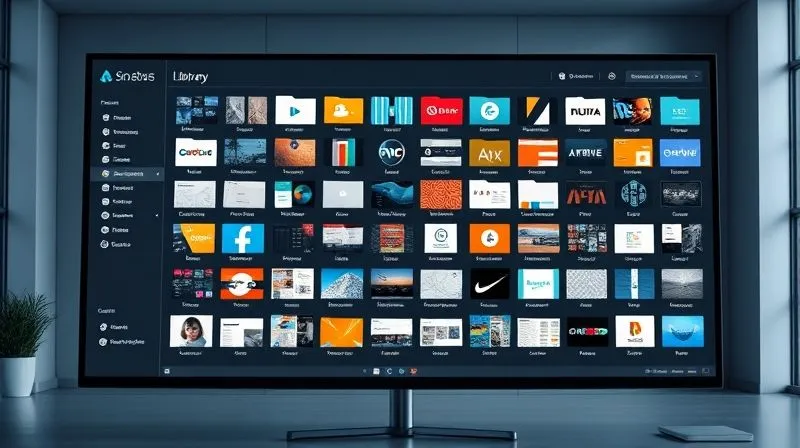
A roda já foi inventada. Por que reinventá-la a cada novo projeto? A reutilização inteligente de recursos através de templates e bibliotecas é um dos maiores segredos dos designers mais produtivos.
Construindo uma Biblioteca de Ativos
Pense em todos os elementos que você usa repetidamente: ícones, logotipos, padrões de fundo, paletas de cores, estilos de texto, texturas, formas personalizadas. Ter tudo isso organizado e facilmente acessível economiza um tempo precioso.
- Adobe Libraries (CC Libraries): Esta é a ferramenta mais poderosa para isso. Você pode salvar estilos de caracteres, estilos de parágrafo, cores, gráficos (vetoriais ou raster), e até mesmo Objetos Inteligentes. Tudo fica sincronizado na nuvem, acessível em qualquer dispositivo e em outros aplicativos da Adobe.
- Pastas de Ativos Locais: Mantenha uma pasta bem organizada em seu disco rígido com todos os seus ativos gráficos separados por categoria.
- Estilos de Camada e Estilos de Caractere/Parágrafo: Salve e reutilize configurações complexas de efeitos de camada ou formatação de texto.
O Poder dos Templates Pré-Definidos
Para tipos de projetos recorrentes (posts de redes sociais, banners de anúncios, cartões de visita, e-books), criar templates com layouts, guias, estilos de texto e camadas predefinidas é um divisor de águas.
Imagine que um cliente pede 10 posts para Instagram. Em vez de começar do zero, você abre seu template de post de Instagram, que já tem as dimensões corretas, a área segura para texto, camadas de logo e texto predefinidas. Isso acelera drasticamente o início do projeto.
- Identifique Projetos Recorrentes: Quais tipos de trabalhos você faz com mais frequência?
- Crie um 'Master Template': Desenvolva um arquivo PSD com todas as camadas, guias, estilos e placeholders que você normalmente usaria para aquele tipo de projeto.
- Salve como Template: Salve o arquivo como um template (.psdt) ou como um arquivo PSD normal, mas sempre faça uma cópia antes de começar um novo projeto.
- Personalize: Ao iniciar um novo projeto, abra o template e personalize os elementos específicos do cliente.
Estudo de Caso: Como o Estúdio Criativo Ágil Dobrou Sua Produção
O 'Estúdio Criativo Ágil', uma pequena agência de design focada em mídias sociais, enfrentava um gargalo: a criação de conteúdo visual era lenta e repetitiva, limitando o número de clientes que podiam atender. Eles estavam criando cada post do zero. Ao implementar uma estratégia robusta de templates e bibliotecas de ativos, a equipe conseguiu padronizar os layouts para diferentes plataformas (Instagram, Facebook, LinkedIn) e pré-definir estilos de texto e componentes visuais. Isso reduziu o tempo médio de criação de um post de 45 para 15 minutos. O resultado? Eles dobraram sua capacidade de produção em apenas três meses, atendendo a mais clientes e aumentando sua receita em 60%, tudo isso enquanto mantinham a alta qualidade e a consistência da marca para seus clientes. Isso demonstra como a inteligência na reutilização é fundamental para quem busca como acelerar seu fluxo de trabalho para mais projetos.
Plugins e Extensões Essenciais: Turbinando Funcionalidades
O Photoshop é uma ferramenta poderosa, mas seus recursos podem ser expandidos exponencialmente com plugins e extensões. Eu vejo muitos designers que hesitam em investir em plugins, mas a verdade é que as ferramentas certas podem pagar seu investimento em muito pouco tempo através do aumento da produtividade.
Ferramentas de Produtividade
Existem plugins para quase tudo, desde gerenciamento de fontes até exportação avançada.
- Gerenciamento de Fontes: Plugins como FontBase ou Typeface ajudam a organizar e ativar/desativar fontes de forma eficiente, evitando sobrecarga do sistema.
- Exportação e Otimização: Ferramentas como o 'TinyPNG' (via web ou plugin) ou o 'SuperPNG' podem otimizar suas imagens para a web com maior eficiência do que as opções nativas do Photoshop.
- Organização de Camadas: Plugins como 'Layer Comps Manager' ou 'Renamy' automatizam a renomeação e organização de camadas, poupando tempo em arquivos complexos.
- Geradores de Conteúdo: Plugins que geram texto lorem ipsum ou formas e padrões aleatórios podem acelerar a fase de wireframing e mockups.
Automação Avançada
Para além das Ações, existem scripts e painéis personalizados que podem realizar tarefas ainda mais complexas.
Muitos desenvolvedores criam scripts para necessidades específicas, como exportar todas as camadas como arquivos separados, criar variações de cor automaticamente ou automatizar a criação de spritesheets. Se você tem uma tarefa muito específica e repetitiva que não pode ser feita com Ações, provavelmente existe um script ou um painel personalizado para isso.
“Não tenha medo de investir em ferramentas que comprovadamente economizam seu tempo. O tempo é o ativo mais valioso de um freelancer. Um plugin que economiza 10 minutos por dia pode se traduzir em mais de 40 horas por ano – um mês de trabalho extra que você pode usar para mais projetos ou para sua vida pessoal.”
Explore o mercado de plugins e extensões para Photoshop. Sites como o Adobe Exchange e outras comunidades de design oferecem uma vasta gama de opções, tanto gratuitas quanto pagas.
Técnicas de Edição Não Destrutiva: Flexibilidade e Agilidade
A edição não destrutiva é uma filosofia de trabalho que preserva os dados originais da sua imagem, permitindo que você faça ajustes e experimente sem medo de danificar permanentemente seu trabalho. Essa flexibilidade é sinônimo de agilidade e é fundamental para quem busca como acelerar seu fluxo de trabalho para mais projetos.
Camadas de Ajuste e Máscaras
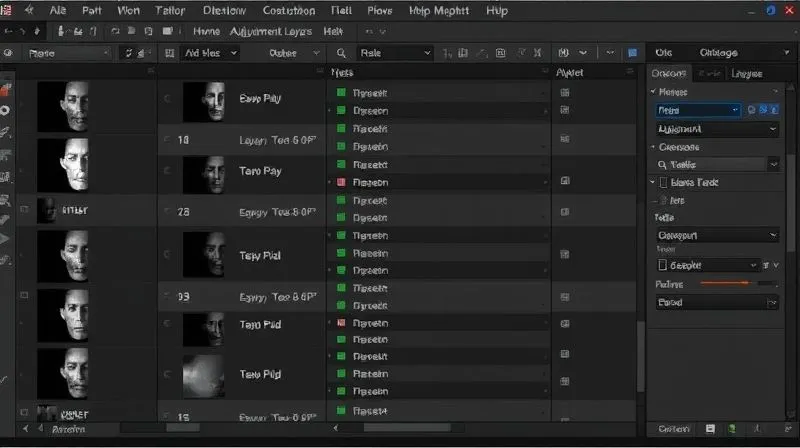
Em vez de aplicar ajustes diretamente em uma camada de imagem (o que é destrutivo), use Camadas de Ajuste. Elas agem como uma camada de efeito separada que pode ser editada, ocultada ou excluída a qualquer momento.
- Vantagens: Totalmente reversível, fácil de ajustar, pode ser aplicada a múltiplos elementos via grupos.
- Exemplos: Níveis, Curvas, Matiz/Saturação, Balanço de Cores.
As Máscaras de Camada (Layer Masks) permitem que você controle a visibilidade de partes de uma camada sem apagar pixels. Pinte com preto para ocultar, branco para revelar, e tons de cinza para semitransparência. Isso é infinitamente superior a usar a borracha, que é destrutiva.
- Como Usar: Clique no ícone de 'Adicionar Máscara de Camada' no painel Camadas.
- Pintura: Selecione a máscara (clicando nela no painel) e use um pincel com preto/branco para ocultar/revelar.
Filtros Inteligentes
Ao aplicar filtros a um Objeto Inteligente, eles se tornam 'Filtros Inteligentes'. Isso significa que eles são não destrutivos e podem ser reeditados, ocultados ou excluídos a qualquer momento, assim como as camadas de ajuste. Isso é uma mudança de jogo para experimentação e refinamento.
Por exemplo, se você aplica um 'Desfoque Gaussiano' como um Filtro Inteligente, pode ajustar a intensidade do desfoque a qualquer momento, sem precisar desfazer e refazer tudo. Isso evita a frustração e o tempo perdido de ter que refazer passos.
Gerenciamento de Projetos e Colaboração Eficiente
Acelerar seu fluxo de trabalho no Photoshop não se resume apenas a habilidades técnicas; também envolve como você gerencia seus projetos e interage com clientes e colaboradores. Um bom gerenciamento pode evitar retrabalho e atrasos, que são grandes ladrões de tempo.
Metodologias Ágeis no Design Freelancer
Embora as metodologias ágeis sejam frequentemente associadas ao desenvolvimento de software, seus princípios podem ser adaptados para o design freelancer.
- Kanban Simplificado: Use um quadro Kanban (digital ou físico) com colunas como 'A Fazer', 'Em Andamento', 'Em Revisão', 'Concluído'. Mova as tarefas entre as colunas. Isso oferece uma visão clara do progresso e dos gargalos.
- Sprints Curtos: Divida projetos maiores em 'sprints' de 1-2 semanas. Defina metas claras para cada sprint. Isso ajuda a manter o foco e a entregar valor incrementalmente.
- Feedback Contínuo: Busque feedback do cliente em etapas menores, em vez de esperar o projeto estar 'quase pronto'. Isso minimiza grandes revisões e retrabalhos.
Ferramentas de Colaboração
A comunicação eficaz é vital. Ferramentas de colaboração podem simplificar o processo de feedback e compartilhamento.
Plataformas como o Google Drive, Dropbox ou ferramentas específicas de gerenciamento de projetos como Trello ou Asana, permitem que você compartilhe arquivos, receba feedback com anotações diretas nas imagens e mantenha um histórico de revisões. Isso elimina a confusão de e-mails com anexos e comentários dispersos.
“A comunicação clara e o gerenciamento proativo são tão importantes quanto a sua habilidade no Photoshop. Eles garantem que você esteja sempre trabalhando na direção certa, economizando tempo e energia que seriam gastos em correções desnecessárias.”
Para aprofundar-se em metodologias de gerenciamento de projetos, recomendo a leitura de artigos da Harvard Business Review sobre agilidade, que oferece insights valiosos mesmo para freelancers.
Exportação e Otimização para Web: O Toque Final da Eficiência
O trabalho não termina quando o design está pronto; a forma como você exporta seus arquivos é crucial para a performance final e para a eficiência do seu fluxo de trabalho. Uma exportação lenta ou mal otimizada pode atrasar a entrega e prejudicar a experiência do usuário.
Otimização de Imagens para Diferentes Plataformas
Cada plataforma tem suas próprias exigências. Um banner para web precisa ser leve, enquanto uma imagem para impressão exige alta resolução. Otimizar é equilibrar qualidade e tamanho de arquivo.
- Formatos de Arquivo: Use JPG para fotos (com compressão inteligente), PNG para imagens com transparência ou gráficos com poucas cores, e SVG para ícones e ilustrações vetoriais (se exportado do Illustrator e importado no Photoshop como Objeto Inteligente).
- Resolução: Para web, 72 DPI é o padrão. Para impressão, 300 DPI. Ajuste conforme a necessidade.
- Compressão: O Photoshop oferece opções de compressão ao exportar. Experimente diferentes níveis para encontrar o equilíbrio ideal.
O recurso 'Salvar para Web (Legado)' (Arquivo > Exportar > Salvar para Web (Legado)) ainda é uma ferramenta poderosa para otimização granular, permitindo uma pré-visualização do tamanho do arquivo e da qualidade.
Predefinições de Exportação
Assim como as Ações, as predefinições de exportação podem economizar muito tempo. Se você exporta frequentemente para as mesmas especificações (ex: post de Instagram, imagem de cabeçalho de blog), crie predefinições.
- No menu 'Exportar como': Vá em 'Arquivo > Exportar > Exportar como...'.
- Ajuste as Configurações: Defina o formato, qualidade, tamanho, etc.
- Salve a Predefinição: Clique no menu suspenso 'Predefinições' e escolha 'Salvar Configurações...'. Dê um nome descritivo.
Agora, da próxima vez, você pode aplicar essas configurações com um clique, garantindo consistência e velocidade. Isso é vital para como acelerar seu fluxo de trabalho para mais projetos, especialmente em um ambiente de alta demanda.
| Formato | Uso Ideal | Vantagem |
|---|---|---|
| JPG | Fotos, imagens com gradientes | Tamanho de arquivo pequeno, bom para web |
| PNG-24 | Imagens com transparência, gráficos | Qualidade sem perdas, suporte a transparência |
| GIF | Animações simples, imagens com poucas cores | Tamanho de arquivo muito pequeno para gráficos simples |
| SVG | Ícones, ilustrações vetoriais | Escalável sem perda de qualidade, leve |
Para um guia mais aprofundado sobre otimização de imagens, você pode consultar recursos especializados em SEO e performance web, como este da documentação do Google Developers.
Perguntas Frequentes (FAQ)
Qual a melhor configuração de hardware para acelerar o Photoshop? Para um desempenho ideal, recomendo um processador Intel i7 ou i9 (ou equivalente AMD Ryzen 7/9) de última geração, no mínimo 32GB de RAM (64GB é o ideal para trabalhos pesados), e um SSD NVMe rápido para o sistema operacional e, preferencialmente, outro SSD NVMe dedicado como Scratch Disk. Uma placa de vídeo dedicada com pelo menos 8GB de VRAM também fará uma grande diferença em projetos 3D ou com muitos filtros.
Como posso garantir que minhas ações personalizadas sejam eficientes? Planeje a sequência de passos cuidadosamente antes de gravar. Evite cliques desnecessários ou movimentos de mouse. Use atalhos de teclado dentro da ação sempre que possível. Teste a ação em diferentes cenários para garantir que ela funcione conforme o esperado e edite-a para remover qualquer redundância.
Existe um limite para o número de objetos inteligentes em um arquivo? Não há um limite rígido e técnico, mas cada Objeto Inteligente armazena os dados originais da camada. Um número excessivo de Objetos Inteligentes em um arquivo muito grande pode consumir muita RAM e espaço em disco, potencialmente deixando o Photoshop mais lento. Use-os com sabedoria, agrupando-os ou rasterizando-os quando a edição não destrutiva não for mais necessária para aquele elemento específico.
Devo usar plugins pagos ou gratuitos? Isso depende da sua necessidade e do seu orçamento. Muitos plugins gratuitos são excelentes e podem resolver problemas específicos. No entanto, plugins pagos geralmente oferecem mais funcionalidades, suporte técnico e atualizações regulares. Considere o custo-benefício: se um plugin pago economizar horas de trabalho por mês, ele se pagará rapidamente. Sempre verifique avaliações e compatibilidade antes de comprar.
Como gerenciar grandes arquivos PSD sem travamentos? Além das configurações de desempenho mencionadas (RAM, Scratch Disk), adote práticas de organização rigorosas. Agrupe e mescle camadas que não precisam mais de edição individual. Use Objetos Inteligentes para elementos repetitivos. Salve frequentemente e use o recurso 'Salvar uma Cópia' para preservar versões anteriores, em vez de salvar diretamente sobre o arquivo original, o que pode fragmentar o arquivo. Considere dividir projetos extremamente grandes em arquivos menores e, em seguida, compilá-los em um arquivo mestre.
Leitura Recomendada
- Propostas Upwork Ignoradas? 7 Dicas Para Otimizar e Ser Contratado!
- Tráfego Sem Engajamento? 7 Razões e Soluções Para Seu Site Freelancer
- Por Que Suas Long-Tail Keywords Não Convertem? 7 Erros Fatais e a Solução
- Blockchain para Freelancers: 5 Estratégias para Pagamentos Seguros e Rápidos
- Curso Online: 7 Estratégias Gratuitas para Aumentar Tráfego Orgânico
Principais Pontos e Considerações Finais
Para um designer freelancer, tempo é dinheiro e produtividade é a chave para a sustentabilidade. As estratégias que explorei aqui não são apenas 'dicas'; são pilares de um fluxo de trabalho eficiente que eu, e muitos outros profissionais da indústria, usamos diariamente para maximizar nosso potencial no Photoshop e além.
- Domine os Atalhos e Ações: A automação é a sua maior aliada contra a repetição.
- Organize-se Impecavelmente: Um arquivo limpo é um fluxo de trabalho rápido.
- Otimize as Configurações: Garanta que o seu software e hardware estejam trabalhando em sintonia.
- Reutilize com Templates e Bibliotecas: Não reinvente a roda; construa sobre o que já funciona.
- Invista em Plugins Inteligentes: Ferramentas certas amplificam sua capacidade.
- Adote Edição Não Destrutiva: Flexibilidade significa menos retrabalho e mais liberdade criativa.
- Gerencie Projetos com Eficiência: A comunicação e o planejamento são tão cruciais quanto o design em si.
- Otimize a Exportação: O trabalho só termina quando o arquivo está perfeitamente otimizado para o seu destino.
Lembre-se, a jornada para como acelerar seu fluxo de trabalho para mais projetos é contínua. Comece aplicando uma ou duas dessas estratégias e, à medida que você sentir o impacto, adicione mais. A consistência é a chave. Ao fazer isso, você não apenas entregará mais projetos, mas também desfrutará de uma carreira freelancer mais gratificante, lucrativa e, acima de tudo, menos estressante. Seu tempo é valioso; use-o com inteligência e deixe o Photoshop trabalhar a seu favor.







0 Comentários: