 Por
Por 
Como Otimizar Arquivos PSD Gigantes no Photoshop para Evitar Travamentos e Lentidão?
Por mais de 15 anos atuando como freelancer na área de design, eu vi incontáveis designers, inclusive eu mesmo em meus primeiros anos, lutarem com um inimigo silencioso, mas devastador: arquivos PSD tão grandes que transformavam o Photoshop em uma tartaruga, culminando em travamentos frustrantes e perda de trabalho valioso. É um cenário que paralisa a produtividade e mina a criatividade, algo que nenhum profissional pode se dar ao luxo de enfrentar repetidamente.
Essa dor é universal. Você está no meio de um projeto crucial, com prazos apertados, e seu software favorito decide que é hora de uma "pausa" inesperada. A tela de carregamento infinita ou a mensagem de "memória insuficiente" não são apenas incômodos; são barreiras reais para a entrega de um trabalho de qualidade e para a construção de uma reputação sólida no mercado freelancer de design.
Neste guia definitivo, vou compartilhar as estratégias e os segredos que aprendi ao longo de uma década e meia, não apenas para contornar, mas para dominar a otimização de PSDs gigantes. Você aprenderá frameworks acionáveis, insights de especialista e um fluxo de trabalho otimizado que garantirá que seus arquivos rodem de forma mais suave, permitindo que você se concentre no que faz de melhor: criar designs incríveis sem interrupções.
Entendendo o Gigante: Por Que Seus PSDs Ficam Tão Pesados?
Antes de otimizar, precisamos entender a raiz do problema. Arquivos PSD se tornam "gigantes" por uma série de fatores, muitos deles inerentes ao próprio processo de design não destrutivo que tanto amamos no Photoshop. Cada camada, cada Smart Object, cada ajuste e cada estado do histórico de documentos contribui para o tamanho final do arquivo.
Na minha experiência, os maiores culpados são camadas não mescladas, Smart Objects incorporados com resoluções desnecessariamente altas, histórico de estados de documento muito longo e, claro, a resolução e dimensões gerais do seu canvas. É como construir uma casa: cada tijolo adiciona peso, e se você não for estratégico, a estrutura pode se tornar insustentável.
Um PSD inchado não afeta apenas o desempenho do Photoshop, mas também o tempo de salvamento, o espaço em disco e até mesmo a facilidade de compartilhamento com clientes ou colegas. Compreender esses elementos é o primeiro passo para retomar o controle do seu fluxo de trabalho.
A Base Sólida: Configurações Essenciais do Photoshop para Desempenho
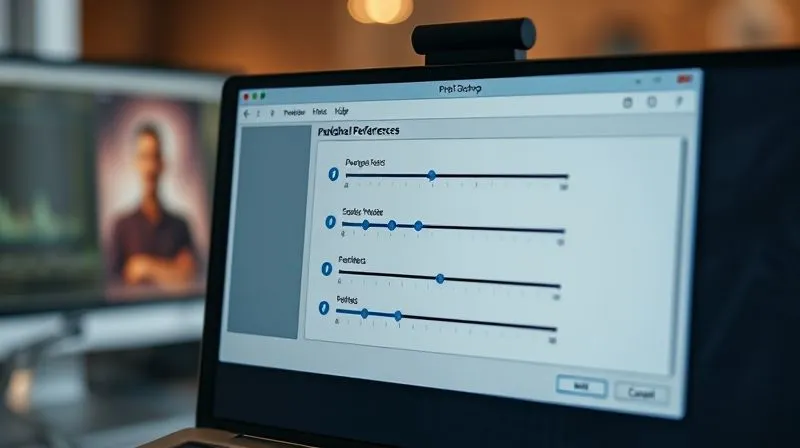
A otimização começa antes mesmo de você abrir um arquivo. As preferências do Photoshop são o alicerce para um bom desempenho. Ajustá-las corretamente pode ser a diferença entre um trabalho fluido e uma série de travamentos.
- Gerenciamento de Memória RAM: Acesse `Editar > Preferências > Desempenho` (ou `Photoshop > Preferências > Desempenho` no Mac). O Photoshop recomenda usar cerca de 70-80% da sua RAM disponível. Eu, pessoalmente, costumo manter em 75% para deixar um pouco de RAM para outros aplicativos essenciais.
- Discos de Trabalho (Scratch Disks): Se você tem mais de um drive, especialmente um SSD rápido, configure-o como seu disco de trabalho primário. Evite usar o drive onde o sistema operacional está instalado. Um SSD NVMe faz uma diferença brutal aqui.
- Estados de Histórico e Cache: Em `Desempenho`, você também encontrará as opções de `Estados de Histórico` e `Níveis de Cache`. Reduza os estados de histórico para algo entre 20-30 para economizar RAM. Para os níveis de cache, um valor de 4-6 geralmente funciona bem para a maioria dos projetos de design gráfico.
"Otimizar as preferências do Photoshop é como afiar sua ferramenta antes de começar a cortar a madeira. É um passo simples, mas fundamental que muitos ignoram."
Gerenciamento Inteligente de Camadas: A Chave para um PSD Leve
As camadas são a espinha dorsal do Photoshop, mas também podem ser o seu calcanhar de Aquiles. Um gerenciamento desorganizado e ineficiente de camadas é uma das principais causas de PSDs gigantes.
Reduza Camadas Desnecessárias
É comum criarmos camadas de teste, rascunhos ou variações que acabam não sendo usadas. Faça uma limpeza regular. Se uma camada está invisível e você tem certeza de que não precisará dela, exclua-a. Se houver alguma dúvida, agrupe-a e desabilite-a, ou salve uma versão do arquivo antes de excluí-la.
Mesclar Camadas Quando Possível
Mesclar camadas pode reduzir significativamente o tamanho do arquivo. Se você tem um grupo de camadas que formam um único elemento visual e não precisa mais editá-las individualmente, mescle-as. Por exemplo, um grupo de texto e formas que já estão finalizados. Use `Camada > Mesclar Camadas` (Ctrl/Cmd + E) ou `Camada > Mesclar Grupo`.
Rasterize Smart Objects Quando Apropriado
Smart Objects são poderosos, mas também carregam os dados de imagem originais. Se você inseriu uma imagem de 3000px em um documento de 1000px e não planeja redimensioná-la para mais de 1000px, rasterize o Smart Object. Lembre-se, isso é uma edição destrutiva, então salve uma cópia ou tenha certeza da sua decisão.
| Estratégia de Camada | Impacto no Desempenho | Nível de Risco |
|---|---|---|
| Excluir Camadas Inúteis | Alto | Baixo (se feito com cuidado) |
| Mesclar Camadas | Médio a Alto | Médio (perda de edição individual) |
| Rasterizar Smart Objects | Alto | Alto (edição destrutiva) |
Otimização de Smart Objects e Objetos Vetoriais: Menos Peso, Mais Flexibilidade
Smart Objects são uma bênção para o fluxo de trabalho não destrutivo, mas também um dos maiores "comedores" de espaço. Eles incorporam os dados completos da imagem original, mesmo que você a tenha reduzido visualmente no seu canvas.
Redimensione Antes de Inserir ou Incorporar
Sempre que possível, redimensione suas imagens para a dimensão máxima que você realmente precisará no Photoshop ANTES de inseri-las como Smart Objects. Se você sabe que a imagem não passará de 1500px de largura no seu design, não incorpore uma imagem de 6000px.
Smart Objects Vinculados vs. Incorporados
Em vez de incorporar Smart Objects (o que aumenta o tamanho do PSD), considere vinculá-los. Vá para `Arquivo > Colocar Vinculado`. Isso mantém o arquivo de origem separado, e o PSD apenas referência ele. No entanto, é crucial manter os arquivos vinculados organizados e sempre junto ao PSD ao mover ou compartilhar.
Otimização de Vetores
Objetos vetoriais importados de programas como Illustrator podem ser complexos. Se um vetor tem muitos nós desnecessários e você não precisa da sua editabilidade total no Photoshop, você pode rasterizá-lo após garantir que ele está na escala e qualidade desejadas. Ou, se for um ícone simples, redesenhá-lo diretamente no Photoshop com formas básicas pode ser mais leve.
Trabalhando com Máscaras e Modos de Mesclagem: Eficiência sem Perder a Qualidade
Máscaras de camada e modos de mesclagem são ferramentas poderosas para um design não destrutivo, mas seu uso desavisado pode impactar o desempenho.
Máscaras de Camada Eficientes
Máscaras de camada adicionam complexidade, mas são essenciais. Certifique-se de que suas máscaras sejam o mais simples possível. Evite máscaras com detalhes excessivamente finos ou bordas suaves desnecessárias, pois isso exige mais processamento. Use preto e branco puro sempre que puder para áreas totalmente ocultas/visíveis.
Modos de Mesclagem e Seus Custos
Alguns modos de mesclagem são mais intensivos em termos de computação do que outros. Modos como `Sobrepor`, `Luz Suave` ou `Multiplicar` são geralmente leves. Modos como `Exclusão` ou `Diferença` podem ser mais pesados. Use-os com sabedoria. Se você tem um grupo de camadas com um modo de mesclagem aplicado a ele, e esse grupo não será mais editado, considere mesclar o grupo para "queimar" o efeito.
Estudo de Caso: A Agência "Pixel Perfeito" e a Otimização de Máscaras
A agência de publicidade "Pixel Perfeito" enfrentava travamentos constantes em seus projetos de campanha com múltiplas imagens e máscaras complexas. Ao implementar uma auditoria de suas máscaras de camada, eles descobriram que muitos designers estavam usando pincéis de borda suave em 100% da opacidade para criar recortes, gerando máscaras cinzas complexas onde preto e branco puros seriam suficientes. Ao refatorar essas máscaras para serem mais binárias e mesclar camadas de ajuste quando finalizadas, a agência relatou uma redução de 40% no tempo de carregamento de arquivos e uma diminuição de 60% nos travamentos semanais, conforme documentado em seu relatório interno de produtividade.
Fluxo de Trabalho Não Destrutivo vs. Otimização: Encontrando o Equilíbrio
Este é o dilema de ouro do design digital: a flexibilidade do não destrutivo versus a necessidade de desempenho. Como especialista, eu defendo o não destrutivo, mas com consciência.
Um fluxo de trabalho não destrutivo é crucial para revisões e alterações rápidas. No entanto, ele não significa que você deve manter TUDO editável para sempre. Há momentos em que você pode "queimar" certas edições ou mesclar camadas para aliviar a carga do arquivo, especialmente em pontos de "milestone" do projeto.
Estratégias de "Queima" Seletiva
- Checkpoint Salvar: Antes de fazer uma série de otimizações destrutivas (como rasterizar ou mesclar), salve uma versão do seu arquivo (ex: `projeto_v2_editavel.psd`).
- Duplicar e Mesclar: Se você tem um grupo de camadas que está finalizado, duplique o grupo, desabilite o original e mescle a cópia. Assim, você tem uma versão otimizada para trabalhar e a original para referência, se necessário.
- Exportar e Substituir: Para elementos que não precisarão de edição profunda (como ícones ou logos já aprovados), exporte-os como PNG/JPG e reimporte-os como Smart Objects vinculados ou rasterizados, substituindo as camadas originais mais pesadas.
"A verdadeira maestria no Photoshop não é apenas saber como usar todas as ferramentas, mas saber quando NÃO usá-las, ou quando simplificar o que já foi criado."
Ferramentas e Rotinas: Automatizando a Otimização para Ganhos de Produtividade
Trabalhar de forma inteligente significa não fazer tudo manualmente. O Photoshop oferece recursos que podem automatizar tarefas repetitivas de otimização.
Ações (Actions) do Photoshop
Crie ações para automatizar sequências de otimização. Por exemplo, uma ação que: 1) duplica o arquivo, 2) rasteriza todos os Smart Objects selecionados, 3) mescla camadas de ajuste, 4) achata todas as camadas visíveis e 5) salva como uma nova versão. Isso pode economizar horas de trabalho manual.
Para criar uma ação, vá em `Janela > Ações`, clique no ícone "Nova Ação" e comece a gravar. Execute os passos desejados e pare a gravação. Você pode até atribuir um atalho de teclado à sua ação.
Scripts e Plugins
Para otimizações mais avançadas, considere scripts personalizados ou plugins de terceiros. Existem scripts que podem analisar seu PSD e identificar camadas vazias, Smart Objects excessivamente grandes ou outros elementos que contribuem para o inchaço do arquivo. Embora exijam um pouco mais de conhecimento técnico, podem ser incrivelmente eficazes para projetos complexos.
Segundo a Adobe, a automação de tarefas repetitivas pode reduzir o tempo gasto em um projeto em até 30%, liberando designers para tarefas mais criativas. Aprenda mais sobre Ações no site da Adobe.

Estratégias Avançadas: Cache, Histórico e Preferências de Memória
Para os usuários mais avançados e aqueles com máquinas robustas, há ajustes finos que podem ser feitos nas preferências de desempenho do Photoshop que vão além do básico.
Níveis de Cache e Tamanho do Bloco de Cache
Em `Preferências > Desempenho`, além dos Níveis de Cache, você pode ajustar o `Tamanho do Bloco de Cache`. Para documentos muito grandes com poucas camadas, um tamanho de bloco maior (1024K) pode ser benéfico. Para documentos menores com muitas camadas, um tamanho menor (128K) pode ser mais eficiente. É um ajuste que exige experimentação.
Histórico e Instantâneos
Manter um histórico de estados muito longo consome RAM. Se você está trabalhando em um PSD gigante, considere reduzir o número de `Estados de Histórico` para 10-20. Em vez de depender do histórico, use `Instantâneos` (Snapshots) no painel Histórico para marcar pontos importantes de salvamento. Isso é mais eficiente em termos de memória do que manter todos os passos individuais.
Recuperação Automática
Certifique-se de que a `Recuperação Automática` esteja ativada em `Preferências > Manuseio de Arquivos`. Embora não otimize o desempenho diretamente, ela pode salvar seu trabalho em caso de travamentos, reduzindo a frustração e a necessidade de refazer tudo.
| Configuração Avançada | Benefício Primário | Situação Ideal |
|---|---|---|
| Níveis de Cache (4-6) | Velocidade de renderização | Maioria dos projetos |
| Tamanho do Bloco de Cache (1024K) | Documentos grandes, poucas camadas | Edição de fotografia de alta resolução |
| Estados de Histórico (10-20) | Economia de RAM | PSDs gigantes, máquinas com menos RAM |
| Instantâneos (Snapshots) | Pontos de recuperação eficientes | Trabalho não destrutivo, alternativa ao histórico longo |
Otimização de Imagens para Web e Impressão: Finalizando o Trabalho
Otimizar seu PSD não se trata apenas de trabalhar mais rápido, mas também de garantir que o produto final seja eficiente para seu propósito. Isso é especialmente crítico ao exportar para web ou impressão.
Exportar para Web (Legado) vs. Exportar Como
Para web, a opção `Arquivo > Exportar > Salvar para Web (Legado)` ainda oferece controle granular sobre compressão e metadados. Para uso geral, `Arquivo > Exportar > Exportar Como` é uma ótima ferramenta para exportar rapidamente em vários formatos e tamanhos, otimizando dimensões e qualidade.
Redução de Resolução e Dimensões
Antes de exportar, se o seu arquivo final não precisa da resolução total, reduza-a. Para web, 72 DPI é o padrão. Para impressão, dependendo do tipo, 150-300 DPI é o ideal. Não há necessidade de manter 600 DPI para uma imagem que será visualizada em um celular. A otimização de imagens impacta diretamente o SEO e a experiência do usuário.
Remova Metadados
Ao exportar, certifique-se de remover metadados desnecessários (como informações da câmera ou direitos autorais, se não for relevante para o uso final). Isso pode reduzir ligeiramente o tamanho do arquivo.
Achatar Imagens para Exportação
Para a exportação final, especialmente para formatos como JPG ou PNG, considere achatar o arquivo (Layer > Flatten Image) em uma cópia. Isso reduzirá drasticamente o tamanho do arquivo de exportação, pois não haverá mais camadas para processar.
Perguntas Frequentes (FAQ)
O que é um "disco de trabalho" no Photoshop e por que ele é importante? O disco de trabalho é um espaço de armazenamento temporário que o Photoshop usa para guardar partes do seu documento e histórico quando a RAM disponível não é suficiente. Se você estiver trabalhando com arquivos grandes e não tiver um disco de trabalho rápido e com bastante espaço, o Photoshop vai ficar muito lento ou travar. Um SSD NVMe dedicado é o ideal.
Devo sempre rasterizar Smart Objects para economizar espaço? Não necessariamente. Smart Objects oferecem flexibilidade não destrutiva. A decisão de rasterizar deve ser baseada na sua necessidade de editabilidade futura. Se você tem certeza de que não precisará mais escalar, girar ou aplicar filtros inteligentes de forma não destrutiva, e o desempenho é um problema, então sim, considere rasterizar. Sempre salve uma cópia do arquivo original antes.
Qual a diferença entre "Salvar" e "Salvar Como" em termos de otimização? "Salvar" (Ctrl/Cmd + S) atualiza o arquivo existente. "Salvar Como" (Ctrl/Cmd + Shift + S) cria um novo arquivo, o que é crucial para criar versões otimizadas sem alterar o original. Ao salvar como um novo PSD, você pode, por exemplo, remover camadas desnecessárias ou achatar o arquivo sem impactar sua versão de trabalho principal.
Meus arquivos PSD ainda estão lentos mesmo após otimizar, o que mais posso fazer? Verifique a saúde do seu hardware. Certifique-se de que sua placa de vídeo (GPU) esteja atualizada e que você tenha drivers gráficos recentes. Monitore o uso da CPU e RAM. Às vezes, o problema não está apenas no Photoshop, mas em um hardware subdimensionado ou em outros programas consumindo recursos em segundo plano. Consulte guias de hardware para designers.
Há alguma consideração especial para designers que trabalham com arte para jogos ou animação no Photoshop? Sim, para esses nichos, a otimização é ainda mais crítica. Além das dicas gerais, considere usar o recurso "Gerar Ativos" para exportar camadas individuais automaticamente, trabalhar com arquivos separados para elementos complexos e montar a cena final em outro software, e sempre otimizar texturas para as dimensões exatas necessárias no motor de jogo ou pipeline de animação. A Adobe oferece documentação específica para fluxos de trabalho de jogos. Explore o Photoshop para Animação.
Leitura Recomendada
- Blockchain para Freelancers: 5 Estratégias para Pagamentos Seguros e Rápidos
- 7 Táticas Essenciais: Como Freelancer Retém Clientes com Comunicação
- 7 Estratégias Essenciais para Freelancers Gerenciarem Clientes Difíceis sem Esgotamento
- 7 Táticas Comprovadas: Como Freelancer Online Estabiliza Fluxo de Caixa Imprevisível?
- 7 Estratégias Notion para Evitar Sobrecarga de Trabalho Freelancer com Múltiplos Clientes
Principais Pontos e Considerações Finais
Dominar a otimização de arquivos PSD gigantes não é apenas uma habilidade técnica; é uma mentalidade que separa os freelancers eficientes dos que lutam constantemente contra gargalos de desempenho. Ao longo deste artigo, cobrimos uma gama de estratégias que, quando aplicadas consistentemente, transformarão seu fluxo de trabalho.
- Priorize as Preferências: Configure seu Photoshop para extrair o máximo de desempenho do seu hardware.
- Gerenciamento Ativo de Camadas: Exclua, mescle e rasterize quando apropriado para manter seu painel de camadas limpo e leve.
- Smart Objects Conscientes: Use-os de forma inteligente, redimensionando antes de incorporar ou optando por vinculá-los.
- Equilíbrio entre Não Destrutivo e Otimizado: Saiba quando "queimar" edições para ganhar desempenho sem perder a flexibilidade.
- Automatize: Crie ações e explore scripts para otimizar tarefas repetitivas.
- Ajustes Finais de Exportação: Otimize suas saídas para o propósito final, seja web ou impressão.
Lembre-se, a otimização é um processo contínuo, não um evento único. Incorpore essas práticas em sua rotina diária e você não apenas evitará travamentos e lentidão, mas também aumentará sua produtividade e a qualidade do seu trabalho. Seu tempo é valioso, e o Photoshop deve ser uma ferramenta que o capacita, não que o frustra. Vá em frente e crie com confiança!






0 Comentários: