 Por
Por 
Como freelancer automatiza Notion para reduzir stress?
Por mais de 15 anos no nicho de serviços freelancer e automação, eu vi talentos incríveis sucumbirem ao burnout, não por falta de habilidade, mas por uma sobrecarga administrativa esmagadora. A busca incessante por eficiência e a promessa de liberdade muitas vezes se transformam em uma prisão de tarefas repetitivas e gestão de múltiplos chapéus. Eu mesmo já estive lá, sentindo o peso de cada e-mail não respondido e de cada prazo apertado.
O ponto de dor é universal: freelancers são mestres em suas áreas, mas raramente são contratados como gerentes de projeto, contadores, secretários ou especialistas em TI. No entanto, são forçados a desempenhar todos esses papéis. Essa fragmentação de atenção e a constante troca de contexto geram um nível de stress que não apenas afeta a produtividade, mas também rouba a alegria de fazer o que amam. É um ciclo vicioso onde mais trabalho significa mais stress, e mais stress significa menos capacidade de focar no trabalho de verdade.
Neste artigo, você não apenas entenderá como freelancer automatiza Notion para reduzir stress, mas também aprenderá frameworks acionáveis, estudos de caso e insights de especialista que transformarão sua rotina. Prepare-se para descobrir como o Notion, quando usado estrategicamente com automação, pode ser a chave para não apenas sobreviver, mas prosperar no mundo freelancer, recuperando seu tempo, sua energia e sua paixão.
A Raiz do Problema: Por Que Freelancers Se Estressam Tanto?
A vida freelancer, embora sedutora pela flexibilidade e autonomia, vem com um conjunto único de desafios que podem levar a níveis elevados de stress e, em casos extremos, ao esgotamento profissional. Na minha experiência, os freelancers frequentemente se encontram em um dilema: querem focar em seu trabalho principal, mas são constantemente puxados para tarefas operacionais que consomem tempo e energia mental preciosa.
Pense na realidade de um designer gráfico, por exemplo. Ele precisa criar designs incríveis, mas também deve:
- Prospectar novos clientes.
- Gerenciar propostas e contratos.
- Enviar faturas e monitorar pagamentos.
- Comunicar-se constantemente com clientes.
- Organizar arquivos e feedback.
- Manter suas próprias finanças e impostos em dia.
- Atualizar seu portfólio e presença online.
Essa troca constante de contexto é exaustiva. Um estudo da Deloitte sobre tendências de capital humano frequentemente destaca a importância da resiliência e da gestão da carga de trabalho, algo que muitos freelancers não conseguem implementar eficazmente. A falta de processos claros e a dependência de ferramentas fragmentadas (e-mail para comunicação, planilhas para finanças, blocos de notas para ideias) criam um ambiente propício ao caos e à ansiedade. É aqui que a automação entra como um divisor de águas, especialmente quando integrada a uma plataforma versátil como o Notion.
Notion: O Seu Painel de Controle Pessoal e Profissional
Se você é freelancer e ainda não explorou o Notion, está perdendo uma ferramenta poderosa que, na minha visão de especialista, é um dos maiores game-changers para a produtividade e a redução de stress. O Notion não é apenas um aplicativo de notas ou um gerenciador de tarefas; é um espaço de trabalho tudo-em-um, uma tela em branco onde você pode construir o sistema exato de que precisa para gerenciar cada aspecto da sua vida profissional e pessoal.
Sua versatilidade é inigualável. Com o Notion, você pode criar bancos de dados para clientes, projetos, tarefas, conteúdo e finanças. Pode desenvolver templates personalizados para cada tipo de entregável, centralizar a comunicação e até mesmo construir um 'segundo cérebro' para capturar todas as suas ideias e recursos. A mágica, no entanto, acontece quando você começa a pensar em automação dentro e fora do Notion.
"O Notion não é apenas uma ferramenta; é uma filosofia de organização. Ele permite que você construa o seu mundo digital, adaptado às suas necessidades mais específicas, transformando o caos em clareza com um pouco de inteligência e automação."
Ao invés de pular entre dezenas de aplicativos, o Notion oferece um hub centralizado que pode ser a espinha dorsal de todo o seu fluxo de trabalho freelancer. Isso não apenas economiza tempo, mas também reduz significativamente a carga cognitiva de lembrar onde cada peça de informação está armazenada.
Primeiros Passos para Automação no Notion: A Base
Antes de mergulhar de cabeça nas automações avançadas, é crucial estabelecer uma base sólida. Eu vi muitos freelancers tentarem automatizar o caos, e o resultado é apenas um caos mais rápido. A verdadeira automação começa com clareza e organização.
Definindo Suas Necessidades e Fluxos Atuais
O primeiro passo é entender o que você realmente precisa automatizar. Isso exige uma autoanálise honesta dos seus processos atuais. Onde você gasta mais tempo? Quais tarefas são repetitivas e tediosas? Onde estão os gargalos que geram stress?
- Mapeie Seu Dia: Por uma semana, anote cada tarefa que você realiza e o tempo que gasta nela. Identifique as tarefas que se repetem diariamente ou semanalmente.
- Identifique Pontos de Fricção: Onde você sente frustração? É no envio de faturas? Na coleta de feedback? Na organização de ideias?
- Liste Suas Ferramentas Atuais: Quais aplicativos você usa para cada tarefa? Como eles se comunicam (ou não) entre si?
- Defina Seus Objetivos de Automação: Quer reduzir o tempo gasto em administração? Melhorar a comunicação com clientes? Garantir que nenhuma tarefa seja esquecida?
Criando um Workspace Organizado
Com suas necessidades claras, é hora de estruturar seu workspace no Notion. Pense nisso como a planta da sua casa digital. Uma estrutura lógica é fundamental para que as automações funcionem sem problemas.
- Páginas de Nível Superior: Crie páginas principais como "Clientes", "Projetos", "Finanças", "Conteúdo", "Recursos" e "Pessoal".
- Bancos de Dados Interconectados: Dentro dessas páginas, crie bancos de dados. Por exemplo, um banco de dados de "Projetos" pode estar relacionado a um banco de dados de "Clientes" e outro de "Tarefas".
- Templates Padrão: Para cada tipo de item (novo cliente, novo projeto, nova tarefa), crie um template que preencha automaticamente informações essenciais e estrutura.
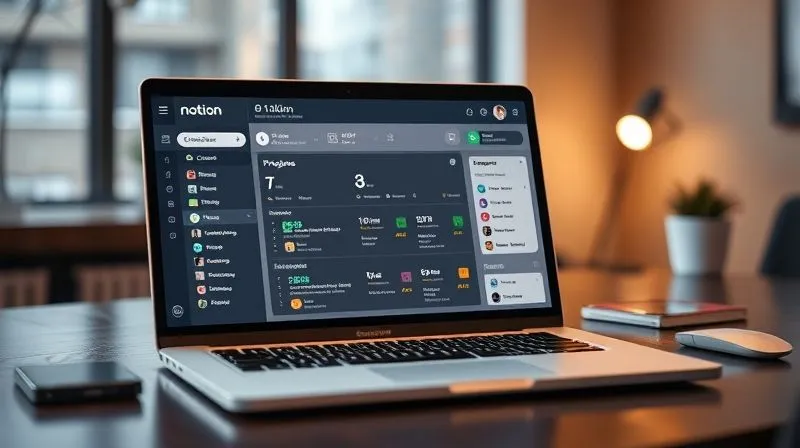
Essa organização inicial é o alicerce sobre o qual todas as suas automações serão construídas. Sem ela, qualquer tentativa de automatizar será como tentar construir um castelo de cartas em um terreno instável.
Estratégia 1: Automação de Gestão de Projetos e Clientes
A gestão de projetos e clientes é, sem dúvida, um dos maiores consumidores de tempo e geradores de stress para freelancers. A boa notícia é que o Notion, com suas bases de dados e templates, é um campo fértil para a automação neste domínio.
Templates Dinâmicos para Novos Projetos
Imagine receber um novo projeto e, com um clique, ter toda a estrutura de tarefas, prazos e recursos já pré-configurada. Isso é perfeitamente possível com os templates de banco de dados do Notion.
- Crie um Banco de Dados de Projetos: Inclua propriedades como "Nome do Projeto", "Cliente", "Status", "Prazo", "Orçamento", "Fase" (ex: Proposta, Em Andamento, Concluído).
- Desenvolva um Template de "Novo Projeto": Dentro do banco de dados de projetos, crie um novo template. Nomeie-o "Novo Projeto".
- Adicione Conteúdo ao Template: Dentro do template, inclua:
- Uma lista de verificação de tarefas padrão (ex: "Reunião de Kick-off", "Coleta de Requisitos", "Primeiro Rascunho", "Revisão do Cliente").
- Links para bancos de dados relacionados (ex: um banco de dados de "Tarefas" filtrado para este projeto).
- Seções para anotações, requisitos do cliente, arquivos de referência.
- Propriedades pré-preenchidas (ex: Status: "Em Andamento", Data de Criação: `NOW()`).
- Use a Automação: Sempre que você adicionar um novo item ao seu banco de dados de projetos e selecionar o template "Novo Projeto", todas essas informações serão automaticamente geradas.
CRM Simplificado no Notion
Manter o controle dos seus clientes, suas informações de contato, histórico de comunicação e projetos anteriores é vital. Um CRM no Notion pode ser tão robusto quanto você precisa, sem a complexidade e o custo de softwares dedicados.
| Campo | Tipo |
|---|---|
| Nome do Cliente | Texto |
| Telefone | Telefone |
| Empresa | Texto |
| Status | Select (Lead, Ativo, Inativo) |
| Último Contato | Data |
| Próximo Contato | Data |
| Projetos Relacionados | Relation |
Com um banco de dados de clientes, você pode automatizar lembretes para follow-ups (usando a propriedade "Próximo Contato" e as notificações do Notion) e vincular diretamente cada cliente aos seus projetos correspondentes. Isso garante que você nunca perca o controle de um relacionamento importante.
Estratégia 2: Centralizando a Comunicação e Feedback
A comunicação fragmentada é uma das maiores fontes de stress para freelancers. E-mails perdidos, mensagens em diferentes plataformas e feedback desorganizado podem levar a retrabalho e prazos perdidos. O Notion oferece uma solução elegante para centralizar tudo.
Páginas de Cliente Compartilhadas
Crie uma página dedicada para cada cliente dentro do seu banco de dados de clientes. Esta página pode ser compartilhada com o cliente (com permissões de visualização ou edição limitadas), servindo como um portal único para:
- Progresso do Projeto: Um quadro Kanban ou lista de tarefas onde o cliente pode ver o status em tempo real.
- Compartilhamento de Arquivos: Anexar documentos, rascunhos e aprovações.
- Coleta de Feedback: Usar comentários no Notion para centralizar as revisões, evitando a troca interminável de e-mails.
- Cronogramas e Marcos: Deixar claro o que será entregue e quando.
Eu vi clientes ficarem impressionados com a profissionalismo e a clareza que um portal Notion proporciona. Isso não só economiza tempo, mas também constrói confiança.
Automatizando Lembretes e Follow-ups
Com as propriedades de data do Notion, você pode definir lembretes para si mesmo para seguir com um cliente, enviar uma atualização ou verificar um prazo. Além disso, ao integrar o Notion com ferramentas como o Zapier ou Make.com, você pode automatizar:
- Envio de e-mails de acompanhamento automáticos baseados em um status de projeto.
- Notificações no Slack ou Teams quando um cliente adiciona um comentário importante em uma página.

Essa automação garante que você permaneça proativo na comunicação, sem precisar gastar tempo monitorando manualmente cada interação.
Estratégia 3: Automatizando a Gestão Financeira e Faturamento
Para o freelancer, dinheiro que entra é igual a stress que sai. Mas a gestão financeira em si pode ser uma fonte de grande ansiedade. O Notion pode simplificar significativamente o rastreamento financeiro e até mesmo automatizar partes do processo de faturamento.
Controle de Receitas e Despesas
Crie um banco de dados "Finanças" no Notion onde você pode rastrear todas as suas receitas e despesas. Relacione as receitas aos projetos e clientes correspondentes. Adicione propriedades como "Status do Pagamento" (Pendente, Pago, Atrasado), "Data de Vencimento" e "Valor".
- Visualizações Personalizadas: Crie visualizações para "Receitas Pendentes", "Despesas do Mês" ou "Lucro por Cliente".
- Cálculos Automáticos: Use as propriedades de "Rollup" e "Formula" do Notion para calcular automaticamente o total de receitas, despesas e lucro líquido para um período específico.
Ter essa clareza visual sobre suas finanças reduz drasticamente a ansiedade sobre o fluxo de caixa. Como a Forbes frequentemente destaca, a literacia financeira é crucial para empreendedores, e o Notion torna isso acessível.
Faturamento e Propostas Dinâmicas
Embora o Notion não seja um software de contabilidade, ele pode ser o ponto de partida para automações de faturamento:
- Templates de Fatura e Proposta: Crie templates de páginas para faturas e propostas. Preencha automaticamente informações como nome do cliente, detalhes do projeto e termos de pagamento.
- Integração com Ferramentas Externas: Use Zapier ou Make.com para conectar seu banco de dados de "Projetos" no Notion a ferramentas de faturamento como o FreshBooks ou QuickBooks. Quando um projeto atinge o status "Concluído" ou "Aprovado", uma fatura pode ser gerada automaticamente.
- Lembretes de Pagamento: Configure automações para enviar lembretes aos clientes quando uma fatura estiver próxima do vencimento ou atrasada, diretamente do Notion ou através de uma integração.
A automação do faturamento não só economiza tempo, mas também melhora o fluxo de caixa, garantindo que você seja pago mais rapidamente e com menos esforço manual.
Estratégia 4: O Poder da Automação com Ferramentas Externas (Zapier, Make.com)
O Notion por si só é poderoso, mas seu verdadeiro potencial de automação se revela quando o integramos com ferramentas de automação no-code/low-code como Zapier (anteriormente Zapier) e Make.com (anteriormente Integromat). Essas plataformas atuam como "pontes" entre o Notion e centenas de outros aplicativos, permitindo que você crie fluxos de trabalho complexos sem escrever uma única linha de código.
Integrações Essenciais para Freelancers
Pense nas tarefas repetitivas que você faz entre diferentes aplicativos. Com Zapier ou Make.com, você pode criar "Zaps" ou "Cenários" que automatizam essas conexões.
- Email para Notion: Recebe um email importante que precisa ser transformado em uma tarefa ou item de projeto? Crie um Zap que, ao receber um email com um rótulo específico (ex: "#NotionTask"), crie automaticamente um item em seu banco de dados de tarefas no Notion.
- Calendário para Notion: Sincronize eventos do Google Calendar ou Outlook Calendar com seu banco de dados de "Reuniões" no Notion, garantindo que todos os detalhes e anotações da reunião estejam centralizados.
- Formulários para Notion: Use formulários (Google Forms, Typeform) para coletar leads, feedback de clientes ou solicitações de projetos. Um Zap pode enviar automaticamente as respostas para um banco de dados de "Leads" ou "Feedback" no Notion.
- Slack/Teams para Notion: Transforme mensagens importantes de conversas em tarefas ou ideias no Notion, evitando que informações cruciais se percam no chat.
- Identifique um Gatilho: Qual evento em um aplicativo externo deve iniciar a automação? (Ex: "Novo email com anexo").
- Defina uma Ação no Notion: O que você quer que aconteça no Notion? (Ex: "Criar um novo item em banco de dados").
- Mapeie os Dados: Conecte os campos do aplicativo externo aos campos correspondentes no Notion.
- Teste e Ative: Certifique-se de que a automação funciona como esperado e coloque-a para rodar.

Essas integrações são o coração de como freelancer automatiza Notion para reduzir stress, pois eliminam a necessidade de transferir informações manualmente entre diferentes plataformas, economizando horas e minimizando erros.
Estratégia 5: Simplificando a Criação e Distribuição de Conteúdo
Como um especialista em SEO e redator de conteúdo, eu sei que a criação e gestão de conteúdo é um processo multifacetado que pode ser extremamente demorado. O Notion é uma ferramenta fenomenal para gerenciar todo o pipeline de conteúdo, e com automação, ele se torna imbatível.
Pipeline de Conteúdo Completo no Notion
Crie um banco de dados de "Conteúdo" para gerenciar todas as suas ideias, rascunhos, artigos de blog, posts de mídia social e muito mais. Propriedades essenciais incluiriam:
- Título/Tópico: O nome do conteúdo.
- Tipo de Conteúdo: (Blog Post, Tweet, Vídeo Script, E-mail).
- Status: (Ideia, Rascunho, Revisão, Publicado, Arquivado).
- Data de Publicação: Para agendamento.
- Palavras-chave: Relacionadas ao SEO.
- Plataformas: Onde será publicado (Ex: LinkedIn, Instagram, Blog).
- Link do Conteúdo: Após a publicação.
Crie templates para cada tipo de conteúdo. Por exemplo, um template de "Blog Post" pode incluir seções para esboço, pesquisa de palavras-chave, rascunho, otimização de SEO e uma checklist de publicação. Isso garante consistência e que nenhum passo seja esquecido.
| Mês | Tópico 1 | Tipo | Status |
|---|---|---|---|
| Janeiro | Automação Notion | Blog Post | Publicado |
| Janeiro | Dicas de Produtividade | Carrossel Instagram | Agendado |
| Fevereiro | SEO para Freelancers | Blog Post | Rascunho |
| Fevereiro | Ferramentas Essenciais | E-mail Marketing | Em Revisão |
Automação de Publicação e Promoção
Aqui é onde a automação realmente brilha para criadores de conteúdo:
- Agendamento de Posts: Use Zapier/Make.com para conectar seu banco de dados de "Conteúdo" a ferramentas de agendamento de mídias sociais (Buffer, Hootsuite). Quando o status de um item de conteúdo muda para "Publicado" e a "Data de Publicação" é alcançada, o post pode ser automaticamente enviado para as plataformas designadas.
- Notificações de Novos Posts: Configure uma automação para enviar um e-mail para sua lista de newsletter ou uma notificação no Slack para sua equipe (se tiver) quando um novo blog post for ao ar.
- Coleta de Idéias: Use um formulário simples (Typeform) conectado ao Notion para capturar rapidamente ideias de conteúdo de qualquer lugar, direto para seu banco de dados de "Ideias de Conteúdo".
Essa automação não apenas economiza tempo, mas garante que seu conteúdo seja distribuído de forma consistente e eficaz, ampliando seu alcance sem esforço manual constante.
Estratégia 6: Monitoramento de Tempo e Produtividade sem Esforço
Para freelancers, "tempo é dinheiro" não é apenas um clichê, é uma realidade. Monitorar o tempo gasto em projetos e tarefas é crucial para faturar corretamente, otimizar a produtividade e identificar onde o tempo está sendo 'vazado'. O Notion pode ser integrado a ferramentas de rastreamento de tempo para criar um sistema sem atrito.
Rastreamento de Tempo Integrado
Embora o Notion não tenha um rastreador de tempo nativo robusto, ele se integra perfeitamente com soluções populares:
- Toggl Track/Clockify: Muitos freelancers usam essas ferramentas. Com Zapier/Make.com, você pode criar automações que iniciam e pausam timers automaticamente com base no status de uma tarefa no Notion. Por exemplo, quando uma tarefa muda para "Em Andamento", o timer pode ser iniciado.
- Propriedades Manuais: Para quem prefere simplicidade, adicione propriedades de "Início da Tarefa" e "Fim da Tarefa" (do tipo Data com tempo) e uma propriedade de "Fórmula" para calcular a duração. Isso é menos automatizado, mas ainda centralizado.
Dashboards de Produtividade Personalizados
Com os dados de tempo e tarefas centralizados, você pode criar dashboards personalizados no Notion que oferecem uma visão panorâmica da sua produtividade. Inclua:
- Um quadro Kanban de "Tarefas do Dia/Semana".
- Um gráfico simples (usando a funcionalidade de banco de dados do Notion) que mostra o tempo gasto por cliente ou projeto.
- Uma lista de "Próximos Prazos" filtrada.
- Um contador de "Tarefas Concluídas" para o dia/semana.
Como o renomado autor de produtividade Cal Newport enfatiza, o foco profundo requer a eliminação de distrações e a clareza sobre o que é mais importante. Um dashboard de produtividade bem projetado no Notion oferece essa clareza, permitindo que você veja rapidamente onde precisa concentrar sua energia e onde pode otimizar. Isso é fundamental para como freelancer automatiza Notion para reduzir stress, pois substitui a adivinhação por dados concretos.
Estratégia 7: Construindo seu 'Second Brain' para Aliviar a Carga Mental
O conceito de "Second Brain" (Segundo Cérebro), popularizado por Tiago Forte, refere-se a um sistema externo confiável para armazenar e organizar todas as suas ideias, notas, recursos e informações. Para freelancers, que lidam com uma avalanche constante de informações, ter um Second Brain no Notion é uma das automações mais poderosas para reduzir o stress cognitivo.
O stress mental frequentemente decorre do medo de esquecer algo importante, da necessidade de manter muitas informações na cabeça e da dificuldade de recuperar dados quando necessário. Um Second Brain no Notion resolve isso criando um repositório centralizado e pesquisável para tudo.
Como o Notion Facilita um Second Brain:
- Captura de Idéias: Use um banco de dados "Caixa de Entrada" ou "Ideias" para capturar rapidamente qualquer pensamento, artigo interessante, trecho de livro ou inspiração. Com integrações (Zapier), você pode enviar links de artigos diretamente para o Notion com um clique.
- Organização CODE (Capture, Organize, Distill, Express): O Notion permite que você categorize suas notas por projeto, área, recurso ou arquivo, facilitando a recuperação. Use tags, relações e filtros para criar uma rede de informações interconectadas.
- Recursos e Conhecimento: Crie um banco de dados para todos os seus recursos (tutoriais, artigos de pesquisa, ebooks, modelos). Relacione-os a projetos ou áreas de interesse.
"A mente não é feita para armazenar informações, mas sim para gerar ideias. Ao externalizar o conhecimento para um Second Brain no Notion, você libera sua capacidade cognitiva para a criatividade e a resolução de problemas, em vez de se preocupar em lembrar de tudo."
A automação aqui não é sobre mover dados, mas sobre automatizar o processo de captura e organização do conhecimento. Isso significa menos tempo procurando informações e mais tempo usando-as, resultando em uma redução significativa do stress mental.
Superando Desafios Comuns na Automação do Notion
Apesar de todos os benefícios, a jornada para automatizar o Notion não está isenta de desafios. Como um veterano neste campo, eu vi freelancers cometerem alguns erros comuns que podem frustrar seus esforços. Reconhecer e se preparar para esses obstáculos é crucial para o sucesso.
A Curva de Aprendizagem Inicial
O Notion é incrivelmente flexível, mas essa flexibilidade pode ser intimidante no início. A interface "tela em branco" pode sobrecarregar. A curva de aprendizado para entender bancos de dados, relações e fórmulas pode ser íngreme para alguns.
- A Solução: Comece pequeno. Não tente construir o sistema perfeito de uma vez. Comece com um único banco de dados (ex: tarefas ou projetos) e adicione complexidade gradualmente. Utilize os templates prontos do Notion e os muitos tutoriais disponíveis online. Dedique um tempo semanal para aprender e experimentar.
Evitando a Sobrecarga de Automação
Paradoxalmente, o desejo de automatizar tudo pode levar à "automação por automação", resultando em sistemas excessivamente complexos que são difíceis de manter e que, no final, geram mais stress do que aliviam.
- A Solução: Automatize apenas o que realmente gera valor e economiza tempo significativo. Pergunte a si mesmo: "Esta automação resolve um problema real ou estou apenas adicionando uma camada extra de complexidade?" Foque em tarefas repetitivas, de baixo valor e que são propensas a erros humanos.
Manutenção e Otimização Contínua
Sistemas automatizados não são "configure e esqueça". Suas necessidades como freelancer mudam, as ferramentas evoluem e as automações podem quebrar ou se tornar obsoletas.
- A Solução: Agende revisões regulares do seu sistema Notion e de suas automações (ex: mensalmente). Verifique se tudo está funcionando como deveria, se ainda atende às suas necessidades e se há novas funcionalidades do Notion ou de ferramentas de integração que podem otimizar ainda mais seu fluxo de trabalho. Esteja aberto a refatorar e simplificar.
Ao abordar esses desafios com uma mentalidade estratégica e paciente, você garantirá que seus esforços de automação no Notion realmente sirvam ao seu objetivo principal: reduzir o stress e aumentar a eficiência.
Estudo de Caso de Sucesso: A Transformação de Ana, Designer Freelancer
Eu conheci a Ana há cerca de um ano. Ela é uma designer gráfica incrivelmente talentosa, mas estava à beira do burnout. Com três clientes fixos e vários projetos avulsos, ela estava constantemente sobrecarregada, perdendo prazos e sentindo que estava sempre correndo atrás do tempo. Sua caixa de entrada estava caótica, suas finanças eram um mistério e ela passava mais tempo gerenciando do que criando.
O problema principal da Ana era a falta de um sistema centralizado. Ela usava e-mail para comunicação, Trello para projetos, planilhas aleatórias para finanças e o Dropbox para arquivos. A troca constante entre essas ferramentas era o que mais a estressava.
Ao longo de algumas semanas, trabalhamos juntos para implementar um sistema de automação no Notion, focado em três pilares:
- Gestão de Projetos e Clientes Automatizada: Criamos um banco de dados de "Projetos" interligado a um banco de dados de "Clientes". Para cada novo projeto, ela usava um template que automaticamente gerava uma lista de tarefas, um cronograma e uma página de cliente compartilhada. Isso eliminou a necessidade de configurar tudo do zero e garantiu que cada projeto tivesse uma estrutura consistente.
- Faturamento Simplificado: Conectamos seu banco de dados de "Projetos" a uma ferramenta de faturamento via Zapier. Quando um projeto era marcado como "Concluído", uma fatura pré-preenchida era gerada automaticamente, e um lembrete era adicionado para que ela a enviasse. Isso reduziu o tempo de faturamento de horas para minutos.
- Centralização de Feedback: Ela passou a usar as páginas de cliente compartilhadas no Notion para todo o feedback e aprovações. Isso significava que todas as revisões estavam em um só lugar, eliminando a confusão de e-mails e mensagens de texto.
O resultado foi transformador. Em três meses, Ana notou uma redução de 40% no tempo gasto em tarefas administrativas. Ela parou de perder prazos e, pela primeira vez, sentiu que tinha controle sobre seu fluxo de trabalho. O stress diminuiu drasticamente, e ela conseguiu dedicar mais tempo à criação, o que a levou a conquistar clientes maiores e aumentar sua receita em 25%. A automação no Notion não apenas reduziu o stress dela, mas revitalizou sua paixão pelo design e a ajudou a escalar seu negócio de forma sustentável.
Perguntas Frequentes (FAQ)
É muito caro automatizar o Notion como freelancer? Não necessariamente. O plano gratuito do Notion é bastante robusto para a maioria dos freelancers, e muitas automações básicas podem ser feitas com as funcionalidades nativas. Para integrações mais avançadas com Zapier ou Make.com, existem planos gratuitos ou de baixo custo que podem ser suficientes. O custo é geralmente superado pelos ganhos de tempo e redução de stress.
Preciso ser um programador para automatizar o Notion? Absolutamente não! O Notion e ferramentas como Zapier/Make.com são projetadas para serem "no-code" ou "low-code", o que significa que qualquer pessoa pode criar automações complexas sem escrever uma linha de código. A lógica é baseada em "se isso, então aquilo", tornando-as muito intuitivas.
Quais são os maiores erros ao tentar automatizar o Notion? Os erros mais comuns incluem: tentar automatizar um processo caótico (automatizar o caos só o torna mais rápido), não planejar suas automações (pular a etapa de mapeamento de fluxo), criar automações excessivamente complexas que são difíceis de manter e não revisar ou otimizar suas automações regularmente. Comece simples e expanda.
Como posso garantir que minhas automações no Notion são seguras? A segurança depende das ferramentas que você usa. O Notion tem suas próprias medidas de segurança e controle de permissões. Ao integrar com Zapier/Make.com, certifique-se de usar senhas fortes, autenticação de dois fatores e conceder apenas as permissões necessárias. Revise regularmente quais aplicativos têm acesso aos seus dados e remova o que não é mais usado.
Quanto tempo leva para ver os resultados da automação no Notion? Você pode ver resultados imediatos com automações simples, como templates de projetos. Para um sistema mais abrangente, a Ana, do nosso estudo de caso, começou a sentir uma diferença significativa em poucas semanas, e uma transformação completa em três meses. A chave é a consistência na implementação e na otimização.
Leitura Recomendada
- 7 Estratégias Essenciais para Fidelizar Clientes de Consultoria Freelancer
- 7 Táticas Criativas: Copywriters Freelancers Disparam Suas Conversões em 2024
- Rede de Alto Valor: 7 Estratégias para Fechar Projetos Rápido
- Pitch Ignora Seu Valor? 7 Estratégias para Fechar Clientes Online Sem Desconto
- 7 Passos: Como Freelancer Escolhe Apps para Produtividade e Lucro?
Principais Pontos e Considerações Finais
Chegamos ao fim da nossa jornada sobre como freelancer automatiza Notion para reduzir stress, e espero que você esteja animado com o potencial que essa ferramenta oferece. A vida freelancer não precisa ser sinônimo de sobrecarga e ansiedade. Com as estratégias certas e um pouco de planejamento, o Notion pode se tornar o seu maior aliado na busca por uma rotina de trabalho mais calma, eficiente e prazerosa.
Vamos recapitular os pontos mais críticos e acionáveis:
- Entenda o Problema: Identifique seus maiores pontos de stress e tarefas repetitivas antes de automatizar.
- Construa uma Base Sólida: Organize seu workspace no Notion com bancos de dados interconectados e templates.
- Automatize o Essencial: Foco na gestão de projetos, clientes, finanças e conteúdo para os maiores ganhos.
- Aproveite Ferramentas Externas: Use Zapier ou Make.com para conectar o Notion a outros aplicativos e criar fluxos de trabalho sem atrito.
- Crie Seu Second Brain: Reduza a carga mental centralizando todo o seu conhecimento e ideias no Notion.
- Comece Pequeno e Itere: Não tente fazer tudo de uma vez. Implemente uma automação por vez e refine-a.
- Mantenha e Otimize: A automação é um processo contínuo de ajuste e melhoria.
Na minha trajetória, eu vi o poder da automação em transformar negócios e vidas. Para você, freelancer, a hora de parar de apagar incêndios e começar a construir um sistema que trabalhe a seu favor é agora. O Notion, com sua flexibilidade e o suporte de automações inteligentes, não é apenas uma ferramenta, é um convite para reimaginar seu fluxo de trabalho e, finalmente, recuperar o controle sobre seu tempo e sua paz de espírito. Comece hoje, e observe como o stress se desfaz, dando lugar à produtividade e à satisfação profissional.







0 Comentários: